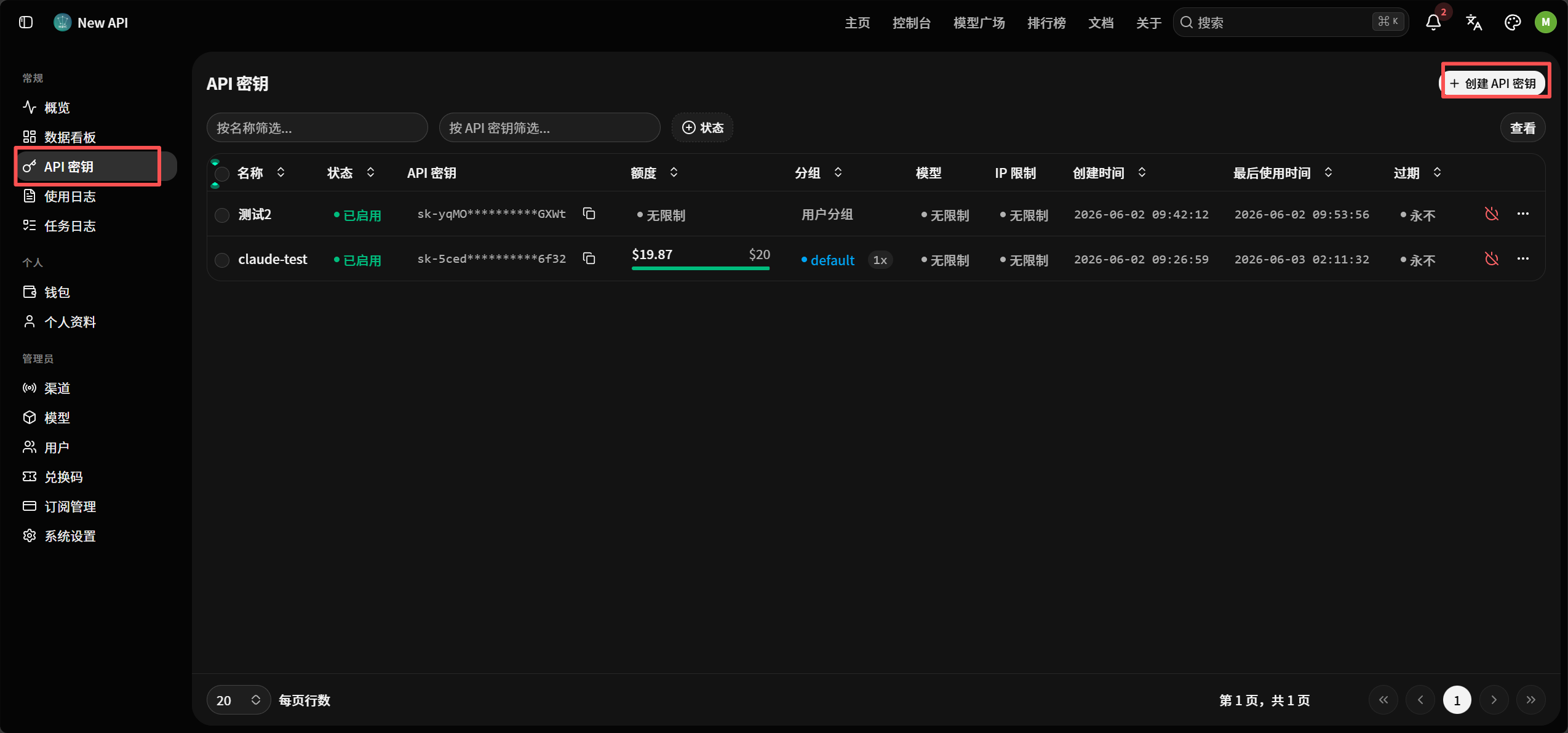
进入 API Key 申请入口
打开后台,进入 API Key 申请页面。
Windows 自动配置统一使用自动配置软件,不再运行旧脚本。macOS 用户请下载 CC Switch 原版,再按 Mac 手动配置环境变量。手动图文保留给需要逐步检查的人:安装工具、填写 Key、测试 CLI、装 VSCode 插件。
Windows 用户下载本站提供的自动配置软件安装包,不再使用旧的一键脚本。
打开自动配置软件,登录 MZYC 账号,或填入发货给你的 sk- Key。
在顶部选择 Claude Code、Codex、OpenCode、OpenClaw 等要配置的软件。
点击安装/刷新状态,确认对应工具配置已经启用。
http://mzycai.dz.z1.gs/ccswitch/cc-switch-setup.exehttps://ccswitch.io
https://github.com/farion1231/cc-switch/releases下面按真实操作顺序写。截图不是装饰,每张图对应一个动作。
如果需要手动配置 Cursor,先按这份教程继续操作。
先安装 Node.js LTS。装完以后重新打开 PowerShell,再验证版本。
https://nodejs.org/zh-cn/downloadnode -v
npm -vnpm config set registry https://registry.npmmirror.com需要哪个装哪个。不会选就两个都装。
npm install -g @openai/codexnpm install -g @anthropic-ai/claude-codecodex --version
claude --versionWindows 用户请使用我们提供的自动配置软件;macOS 用户请下载 CC Switch 原版 macOS 安装包,然后继续按下面的 Mac 手动配置方式写入环境变量。
http://mzycai.dz.z1.gs/ccswitch/cc-switch-setup.exehttps://ccswitch.io
https://github.com/farion1231/cc-switch/releases按后台页面创建 API Key,或选择已有的目标 Key。后续直接用 NewAPI 的「CC 切换」导入,不需要手动复制 Key 填到 CC Switch。
打开后台,进入 API Key 申请页面。
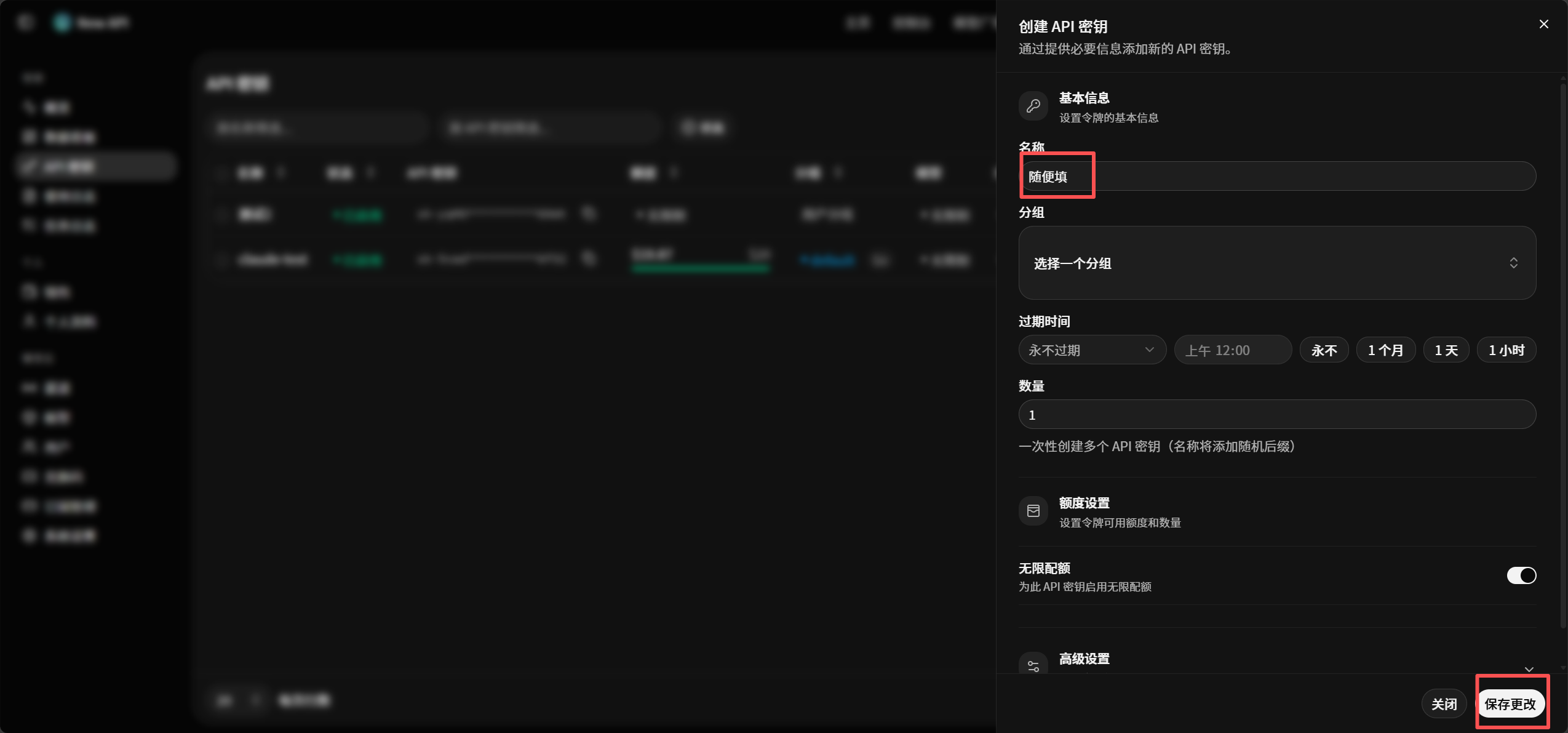
按页面提示创建自己的 Key。
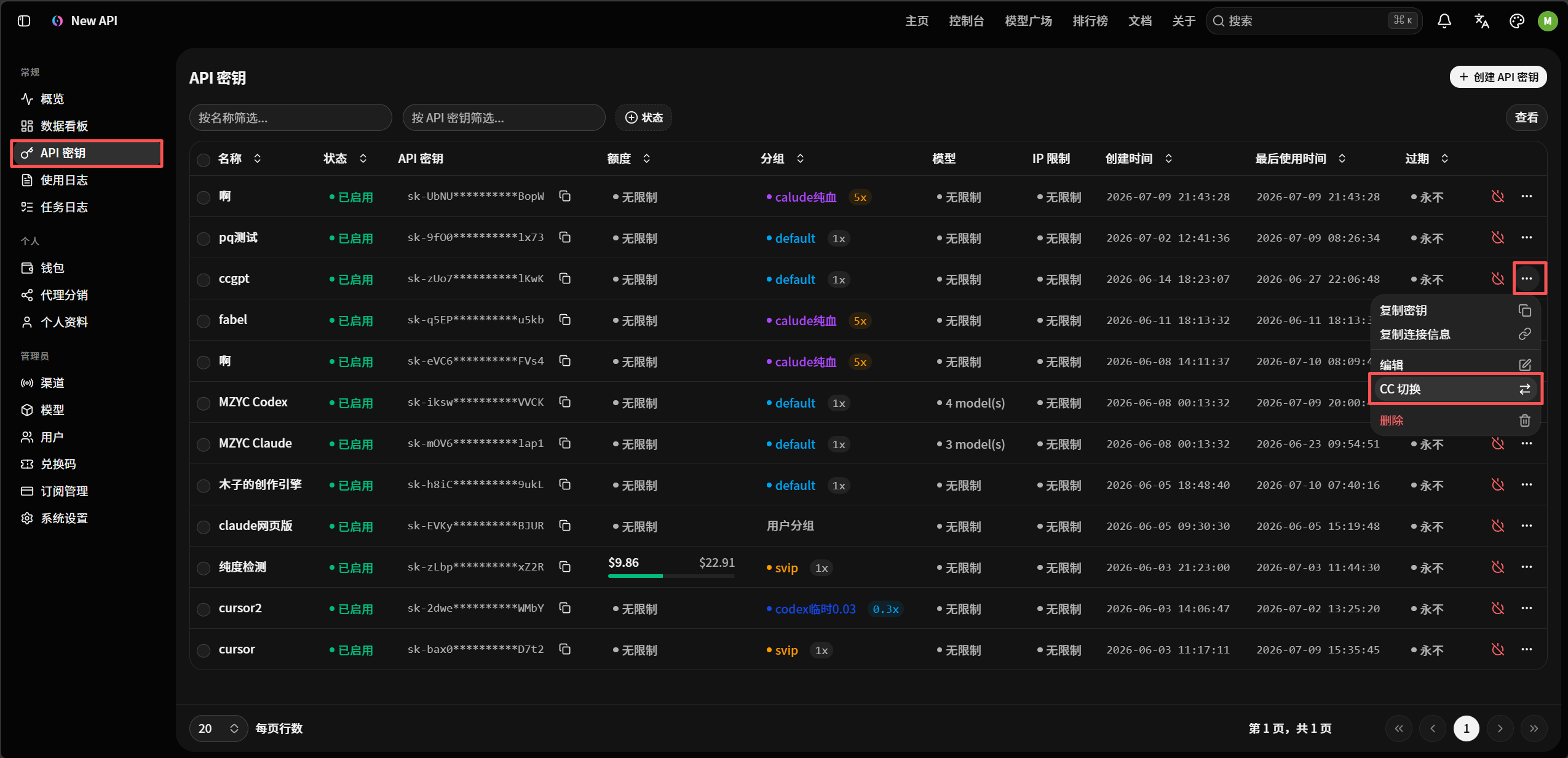
现在不再手动新增供应商和填写地址,直接在 NewAPI 的 API 密钥列表里使用 CC 切换 导入配置。先选择要切换的 Key,再选择 Claude / Codex 和模型,最后确认导入到 CC Switch。
进入 NewAPI 的 API 密钥页面,点目标 Key 右侧的菜单,选择 CC 切换。
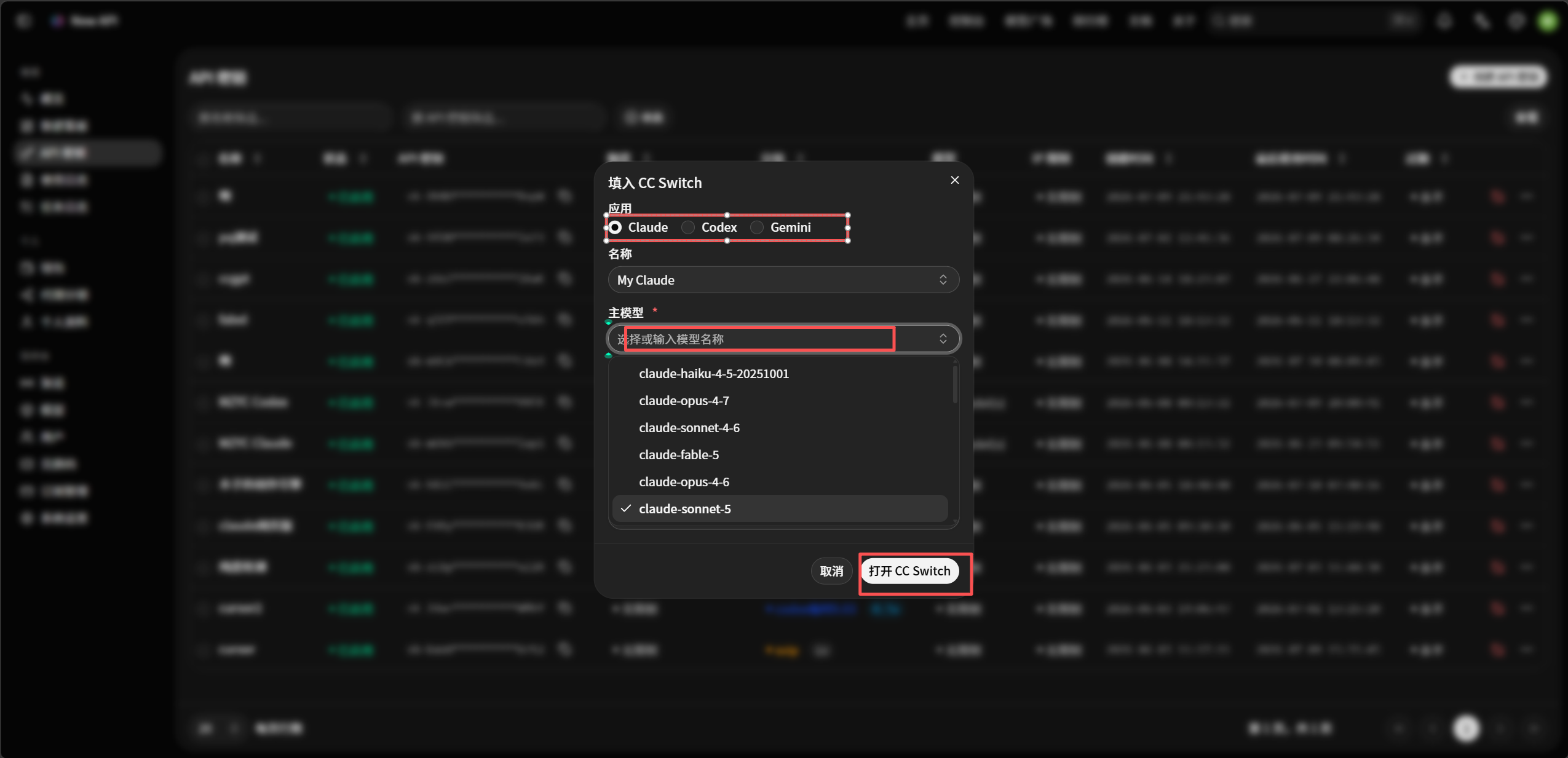
选择 Claude、Codex 或 Gemini,再选择主模型。Codex 一般选 Codex,Claude Code 一般选 Claude。
核对供应商名称、API 端点、API 密钥和模型,确认无误后点击导入。
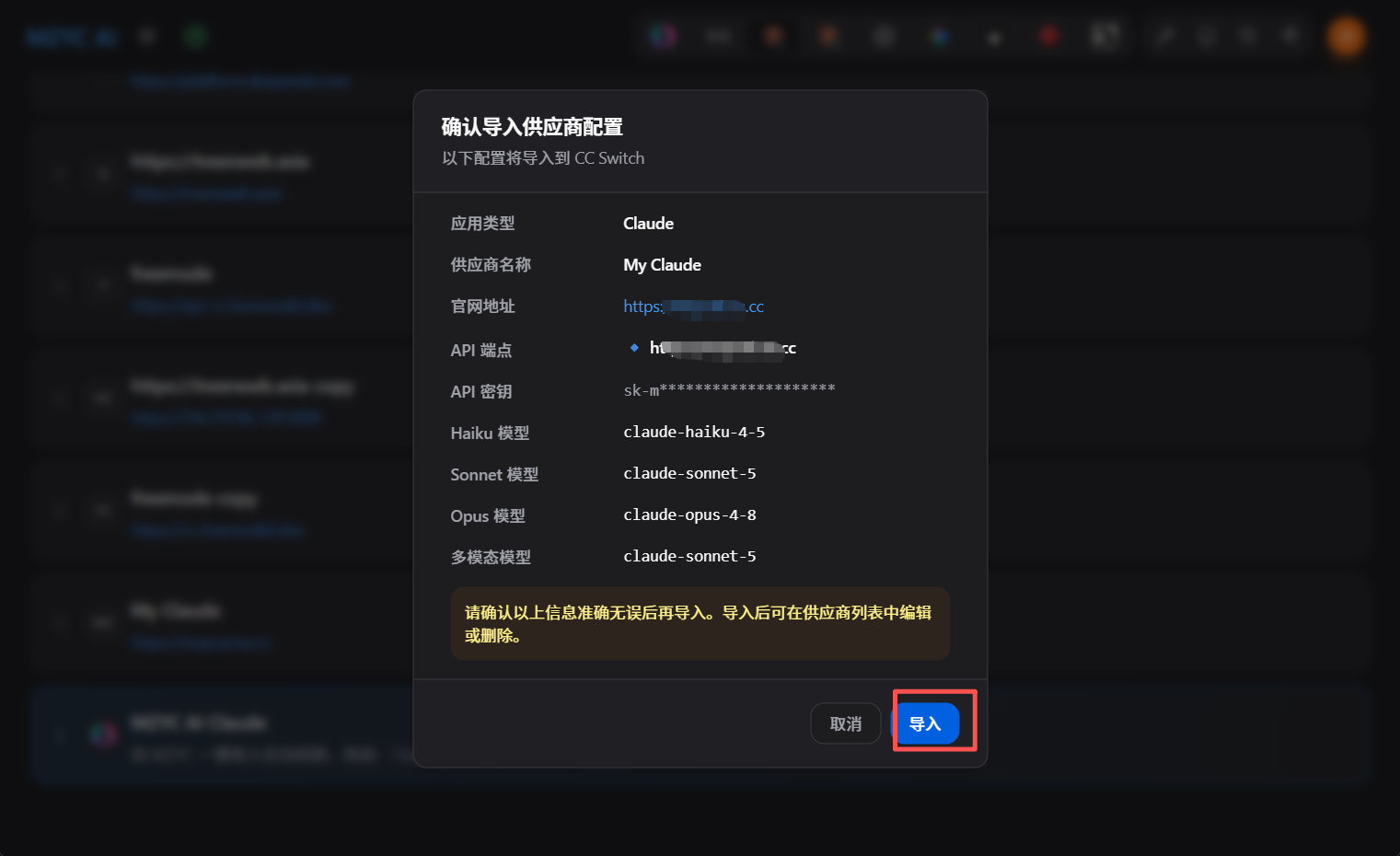
导入完成后回到自动配置软件,确认刚才导入的渠道处于启用状态。
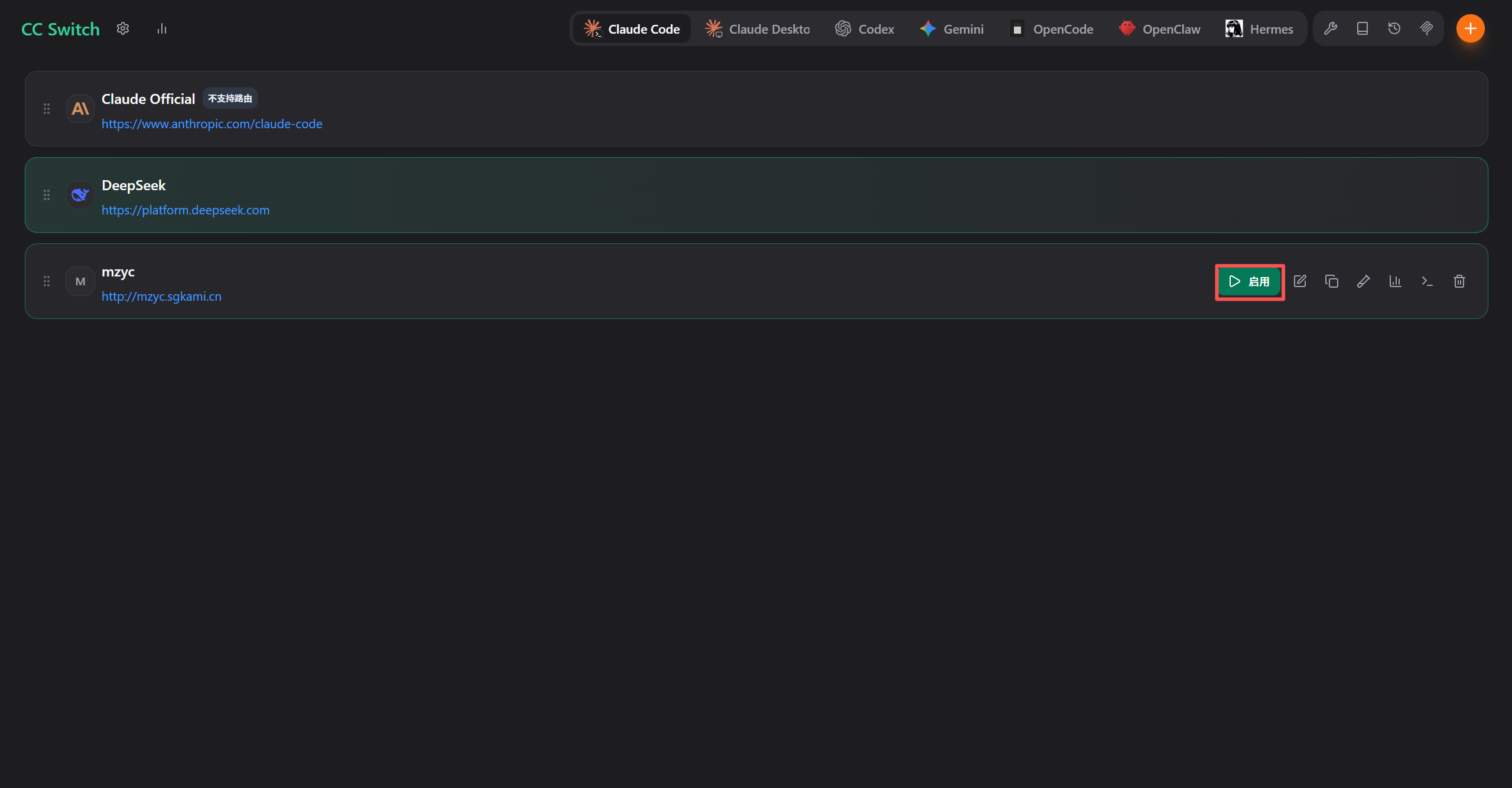
重新打开 PowerShell,进入 CLI 后发送 你好,看有没有响应。
codexclaude你好最后再把 VSCode 插件装好,方便后面直接接入使用。
在插件市场搜索 Codex,安装官方 Codex 插件。
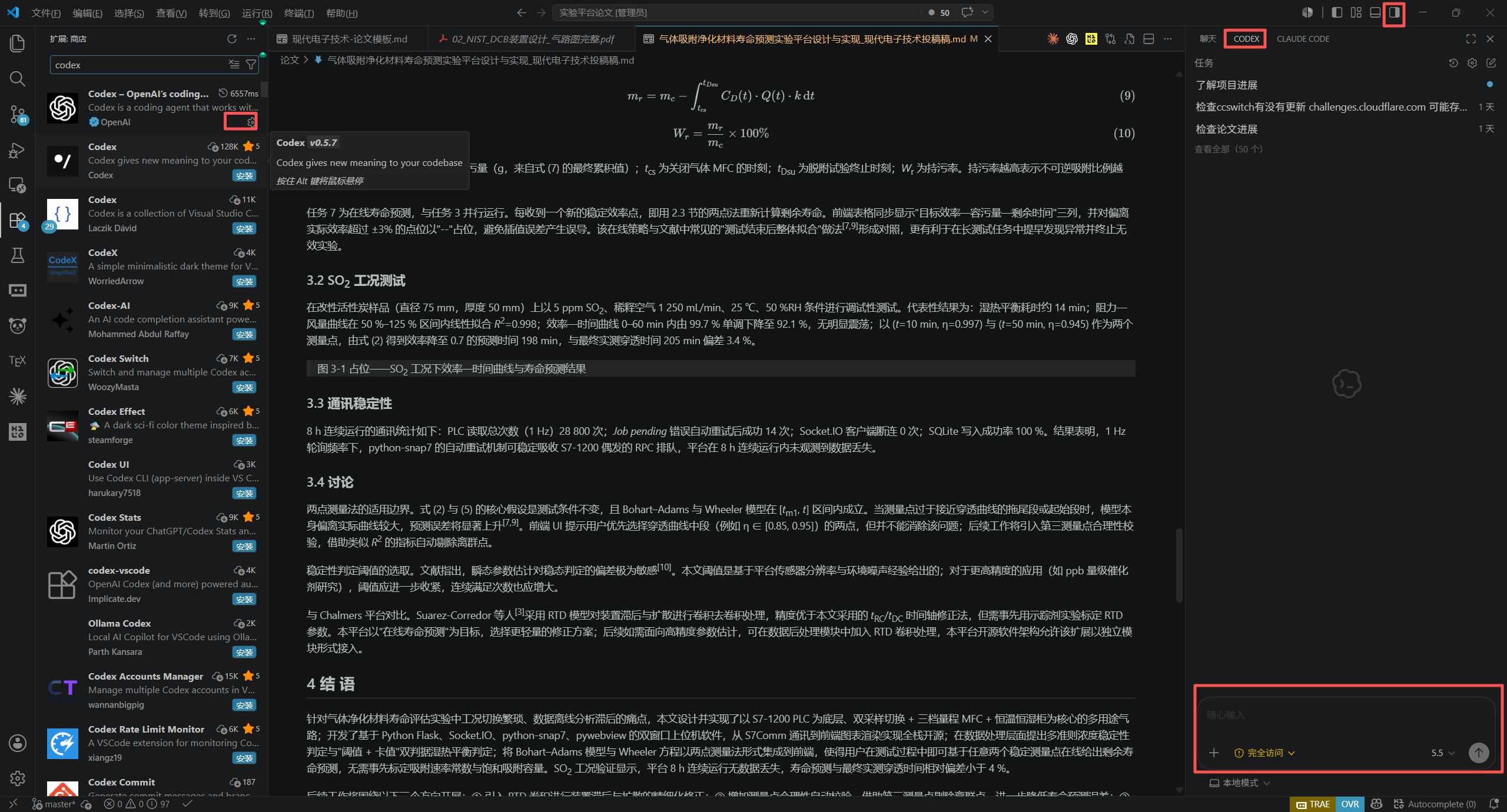
进入扩展市场。
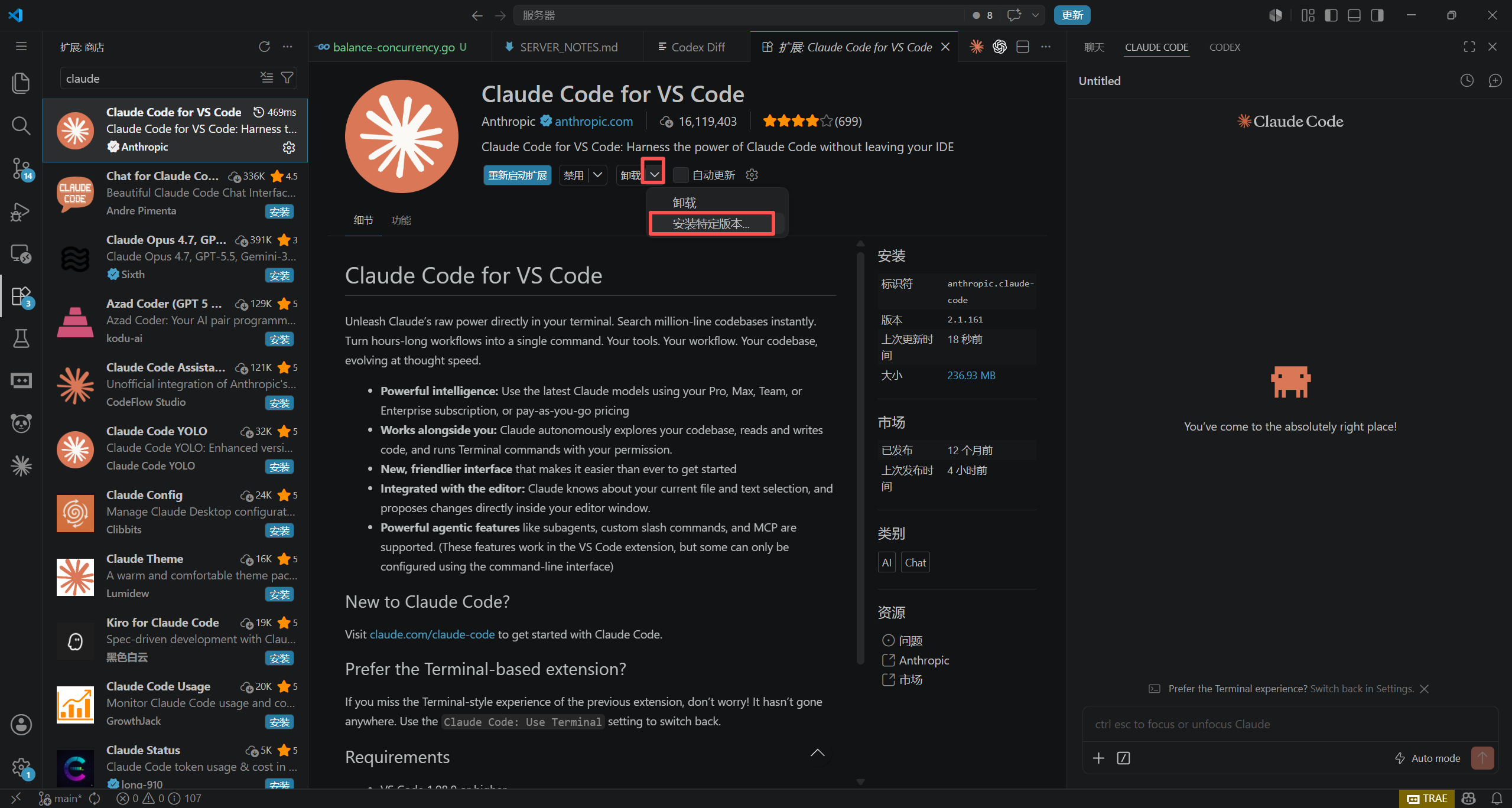
搜索对应插件并安装。
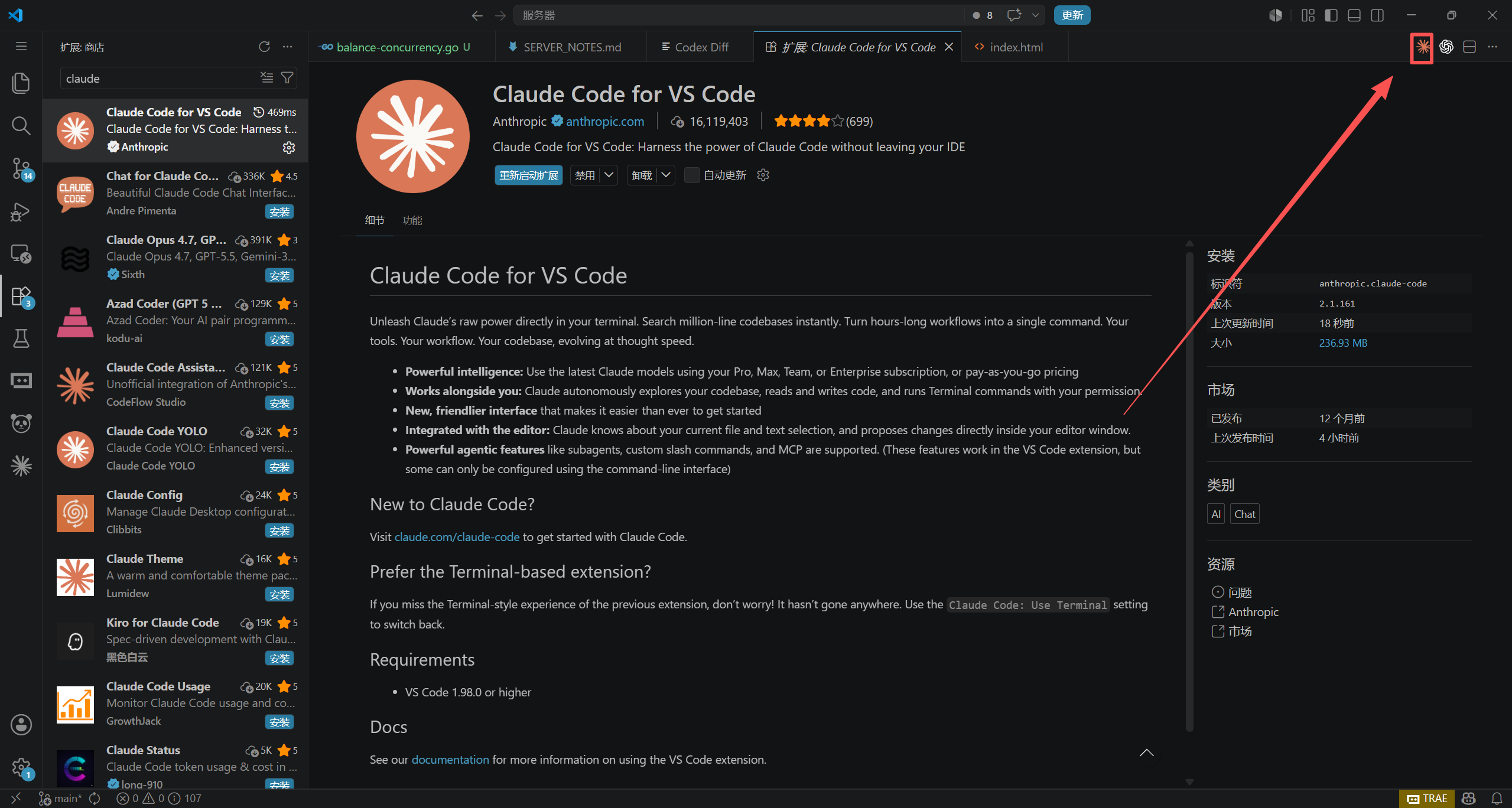
重启后再使用,避免旧配置没生效。
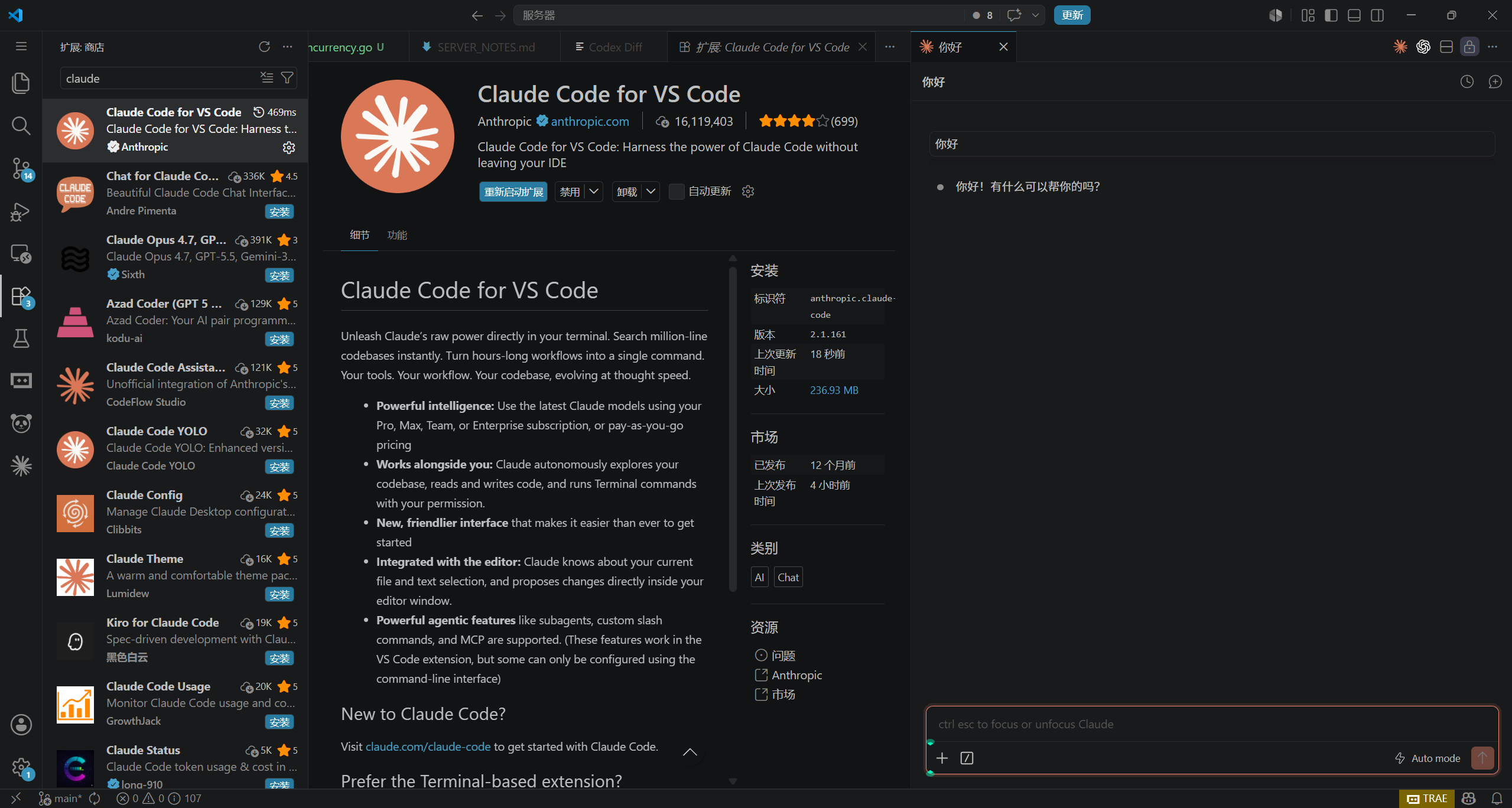
上面的 npm install 是终端 CLI 版本;如果想用官方图形桌面版,按下面安装。桌面版装好后,再按本页前面的 NewAPI CC 切换步骤导入渠道。
winget install Codex -s msstorehttps://claude.com/downloadwinget install --id Git.Git -e --source wingetcodex 或 claude 命令测试。